セキュリティ情報

フィッシング詐欺にご注意ください

金融機関等を装って(*)電子メールを送信し、メールの受信者を偽のウェブサイトに誘導し、パスワードや暗証番号等の重要情報を入力させるなどして個人情報等を不正に取得するという悪質な詐欺事件が発生しています(いわゆる「フィッシング詐欺」)。以下についてご注意ください。
(*)還付金の支払い手続きなどの口実の場合もあります。

  • 心当たりのない宛先からのメールや添付ファイルを安易に開かないでください。
  • 不審なウェブサイトなどへアクセスしないでください。
  • 郵送、または無料で配布された不審なCD-ROMや不審なフリーソフトウェア・ファイルなどを利用しないでください。
  • インターネットカフェや図書館等、不特定多数のかたが利用する可能性のあるパソコンでのお取り引きはお避けください。やむを得ず利用する場合は、利用後にパスワードを変更してください。
  • OSやブラウザーには、各社が提供している最新のセキュリティパッチを適用してください。
  • お客さまがアクセスしているページが正当な当社のウェブサイトであることをご確認いただくために、以下の注意事項をご覧ください。

ソニー銀行のドメイン名について

当社サービスサイトにおいて、SSLで暗号化された通信を行う際に使用しているドメイン名は「moneykit.net」が含まれています。なお、対象となる画面は以下のとおりです。

<対象となる画面>()内は使用しているドメイン名です。

  • ログイン後のインターネットバンキングサイト(o2o.moneykit.net)(*)
  • 口座開設お申し込み画面(sec.moneykit.net)

(*)以下の画面はログイン後であっても対象外となります。

  • 外国為替チャート
  • その他、提携先企業のサイト

ログイン画面

デジタル証明書による確認方法

デジタル証明書とは

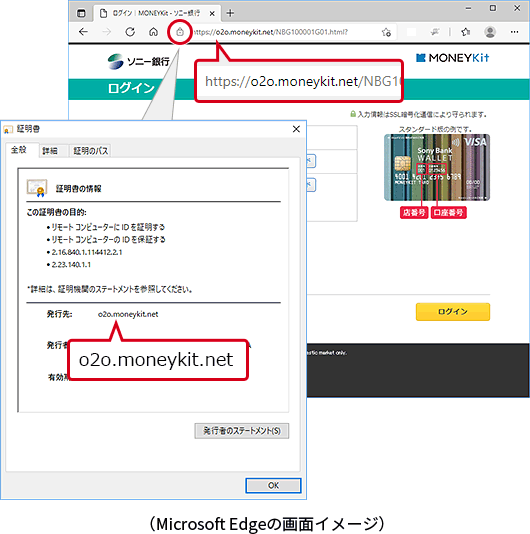
(1)鍵マークからの確認

ログイン時やログイン後のサービスサイトの一部および口座開設お申し込み時のサービスサイトにおいて、ウェブブラウザー上の鍵マークをクリック(またはダブルクリック)して証明書を表示してください。
(鍵マークはブラウザーのバージョンにより、画面上部や画面下部に表示されています。)

ウィンドウ上部のアドレスバーに表示されているドメイン名および証明書の「発行先」に表示されているドメイン名が、当社サービスサイトのドメイン名と同一であることをご確認ください。

鍵マークからのデジタル証明書確認例

  • ※上記画面イメージは、ブラウザーがMicrosoft® Internet Explorerの場合です。

(2)ログイン画面上で右クリック

ログイン画面上で右クリックし、「プロパティ」を選択してください。表示された画面の「証明書」ボタンをクリックすると、「証明書」画面が表示されます。ウィンドウ上部のアドレスバーに表示されているドメイン名および証明書の「発行先」に表示されているドメイン名が、当社サービスサイトのドメイン名と同一であることをご確認ください。

ログイン画面

(3)緑色のアドレスバーによる確認

2007年5月7日より、ソニー銀行では更なるセキュリティ強化を図るため、日本ベリサイン株式会社が発行する「ベリサインEV SSL証明書」に対応いたしました。

「ベリサインEV SSL証明書」とは、対応ブラウザーをご利用いただくことで、ウェブサイトの運営組織の実在性を明確に特定し、お客さまをフィッシング詐欺などから保護することができる証明書となります。

対応ブラウザーについて(ソニー銀行で動作確認を行っていない環境も含まれます。)

  • Microsoft Internet Explorer 7.0以降
  • Mozilla Firefox 3.0.0以降
  • Safari3.2以降

対応ブラウザー利用時の画面表示について

  1. アドレスバーが緑色に変化
    アドレスバーの緑色表示は、ベリサインEV SSL認証が導入されている信頼性の高いウェブサイトであることを表します。
  2. アドレスバーの右側にSSL暗号化通信を表す鍵のアイコンを表示
  3. 「ウェブサイトを運営する組織」と「証明書を発行した認証局」を交互に表示
    EV SSL証明書を導入しているサイトにSSL接続すると、ウェブサイトの運営主体組織の名前(Sony Bank)と、その組織を認証しEV SSL証明書を発行した認証局名(VeriSign)が交互に表示されます。

Internet Explorer 7.Xでの画面表示例

設定方法について

  • Internet Explorer 8.X(Windows 7、Windows Vista、Windows XP SP2・SP3共通)をご利用の場合
    ブラウザーの「セーフティ」より「SmartScreen フィルター機能」を選択し、「SmartScreen フィルター機能を有効にする」を選択する。
  • Windows VistaのInternet Explorer 7.Xをご利用の場合
    ブラウザーの「ツール」より「フィッシング詐欺検出機能」を選択し、「自動的なWebサイトの確認を有効」にする。
  • Windows XP SP2またはSP3のInternet Explorer 7.Xをご利用の場合
    以下の2つの設定が必要です。
    1. (1)ブラウザーの「ツール」より「フィッシング詐欺検出機能」を選択し、「自動的なWebサイトの確認を有効」にする。
    2. (2)ベリサインのセキュアドシールのあるウェブサイトを参照する(*)。
      • (*)なお、ソニー銀行のサービスサイトトップページにはセキュアドシールが表示されておりますので、実際には(1)の設定をしていただくだけで完了となります。
  • Firefox 3.0.0以降をご利用の場合
    標準状態で動作するため、特に設定は必要ございません。


ソニー銀行ロゴ


Copyright Sony Bank Inc. All rights reserved. Information on this site is for Japanese domestic market only.
PostPet™ © So-net Entertainment Corporation.

EN13031805